
发布时间: 2023-10-12
ThinkPad是一款经典的商务笔记本电脑,以其坚固耐用、性能稳定而闻名。但是随着时间的推移,你可能会发现你的ThinkPad运行速度变慢了,打开多个程序或者浏览器标签时会卡顿或者崩溃。这时候,你可能需要考虑给你的ThinkPad升级内存了。
内存是电脑的临时存储空间,用来存放正在运行的程序和数据。内存的大小决定了电脑能够同时处理的任务数量和速度。如果内存不足,电脑就会使用硬盘作为虚拟内存,但是硬盘的读写速度远远低于内存,所以会导致电脑运行缓慢。
给ThinkPad升级内存有很多好处,比如:
1.提高电脑的运行速度和响应能力
2.增加电脑的多任务处理能力
3.延长电池的使用寿命
4.延长电脑的使用寿命
那么,如何给ThinkPad升级内存呢?其实很简单,只需要准备好以下几样东西:
1.一把十字螺丝刀
2.一条或者两条与你的ThinkPad型号兼容的内存条
3.一块防静电布或者手套
接下来,就可以按照以下步骤进行操作了:
1. 关闭你的ThinkPad,并拔掉电源线和其他外接设备。
2. 翻转你的ThinkPad,找到底部的内存仓盖,并用螺丝刀卸下螺丝。
3. 打开内存仓盖,你会看到一个或者两个内存插槽。如果只有一个插槽被占用,那么你可以直接在另一个空插槽上安装新的内存条。如果两个插槽都被占用,那么你需要先取下其中一条旧的内存条,再安装新的内存条。
4. 安装新的内存条时,要注意对齐插槽上的凹槽,并按照45度角插入。然后轻轻按下两边的金属夹子,直到听到“咔嚓”一声,表示内存条已经固定好了。
5. 重新盖上内存仓盖,并拧紧螺丝。
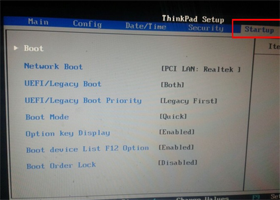
6. 启动你的ThinkPad,并进入BIOS设置界面(通常是按F1或者F2键),检查是否识别出了新安装的内存。如果没有问题,就可以保存退出并进入系统了。
恭喜你,你已经成功给你的ThinkPad升级了内存!现在你可以享受更快更流畅的使用体验了!


 thinkpad笔记本上摄像头开启了怎么关闭?