
发布时间: 2023-10-10
ThinkPad电脑是一款经典的商务笔记本,它的触摸板设计简洁而实用,但有时候也会出现不能正常使用的情况。如果您遇到了这样的问题,不要着急,可能有以下几种原因和解决方法:
1.检查触摸板是否被禁用。有些ThinkPad电脑有一个物理开关或者快捷键(Fn+F8)来控制触摸板的开关,您可以尝试按一下看看是否能恢复触摸板的功能。
2.检查触摸板驱动是否正常。触摸板驱动是控制触摸板工作的软件,如果它出现了错误或者缺失,可能会导致触摸板不能使用。您可以通过以下步骤来检查和更新触摸板驱动:
在Windows搜索栏中输入“设备管理器”并打开。
在设备管理器中找到“人体学输入设备”或者“鼠标和其他指针设备”并展开。
找到您的触摸板设备(可能是Synaptics或者ELAN),右键单击并选择“属性”。
在“属性”窗口中,切换到“驱动程序”选项卡,查看驱动程序的状态是否正常,如果有异常信息,您可以尝试“更新驱动程序”或者“卸载设备”并重新启动电脑。
如果您不确定您的触摸板设备型号或者驱动程序版本,您可以访问ThinkPad官网,输入您的电脑型号或者序列号,找到相应的触摸板驱动程序并下载安装。
1.检查系统设置是否正确。有些系统设置可能会影响触摸板的工作,例如关闭了触摸板的敏感度或者启用了手势功能。您可以通过以下步骤来检查和调整系统设置:
在Windows搜索栏中输入“设置”并打开。
在设置中选择“设备”选项。
在设备中选择“触摸板”选项。
在触摸板设置中,您可以调整触摸板的敏感度、滚动方向、手势操作等选项,根据您的喜好进行修改。


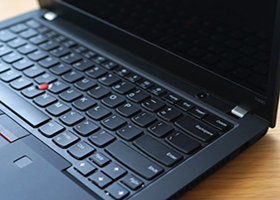

 我的联想thinkpade560的触摸板双指滑动失灵了,怎么处理