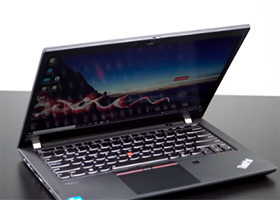
Thinkpad X1笔记本电池维护与优化技巧,电力从此不愁!

Thinkpad X1系列作为一款知名的商务笔记本电脑品牌,其性能和稳定性备受用户青睐。然而,随着时间的推移,笔记本电池的寿命会逐渐下降,影响使...

【声音故障解决】ThinkBook 14+ 2023笔记本声音小原因与解决办法!

ThinkBook 14+ 2023是一款功能强大且备受欢迎的笔记本电脑。然而,当遇到声音过小的问题时,这无疑会影响用户的使用体验。在本文中,我...

联系我们
400-113-0515
地址:ThinkPad笔记本客户服务中心

联想thinkpad摄像头打不开怎么处理

联想thinkpad摄像头打不开怎么处理

2023-06-01

1、按下笔记本的Fn+快捷键,确认笔记本摄像头为开启状态。需要注意的是笔记本Fn组合键的运用需要驱动程序支持,用户通过Fn+快捷键开启摄像头以前,首先要确保组合键驱动安装正确。

2、如果Fn组合键驱动安装正确,却无法启用摄像头时,进入“设备管理器”界面,查看“图像设备”项是否有感叹号等警示标识,以确认摄像头驱动安装正确。为了避免Windows 7自带摄像头驱动出现兼容问题,我们最好使用官方摄像头驱动。

3、如果未能在“设备管理器”找到相关“图像设备”项时,则可重启笔记本,进入BIOS设置界面,进入BIOS后切换到“Advanced”设置界面,点选进入“Onboard Devices Configuration”菜单,将“Onboard Camera”项设置为“Enabled”。

另外恢复默认、升级BIOS等操作都有可能关闭笔记本摄像头功能,经过以上操作依旧无法在视频聊天时启动摄像头的用户,建议启动Power4Gear笔记本特色节能软件,查看当前使用模式是否关闭了摄像头、蓝牙等设备,只需在这些软件中修改当前模式设定,重新开启摄像头即可。


ThinkPad笔记本维修网点

笔记本售后中心

400-113-0515

【联系客服获取您就近地址】

佛山笔记本售后中心

400-985-1652

【联系客服获取您就近地址】

联系我们
400-113-0515
地址:ThinkPad笔记本客户服务中心
Thinkpad X1笔记本电池维护与优化技巧,电力从此不愁!

Thinkpad X1系列作为一款知名的商务笔记本电脑品牌,其性能和稳定性备受用户青睐。然而,随着时间的推移,笔记本电池的寿命会逐渐下降,影响使...

【声音故障解决】ThinkBook 14+ 2023笔记本声音小原因与解决办法!

ThinkBook 14+ 2023是一款功能强大且备受欢迎的笔记本电脑。然而,当遇到声音过小的问题时,这无疑会影响用户的使用体验。在本文中,我...

电话咨询